iPhone · 四步添加
把本人模拟汽车放到桌面
安装后先打开驰界,选择车型并进入一次对应汽车页面。准备好后,再在主屏幕添加小组件。
以下均为通用操作示意图,不是手机实屏。系统入口和菜单文字可能随 iOS 版本不同。
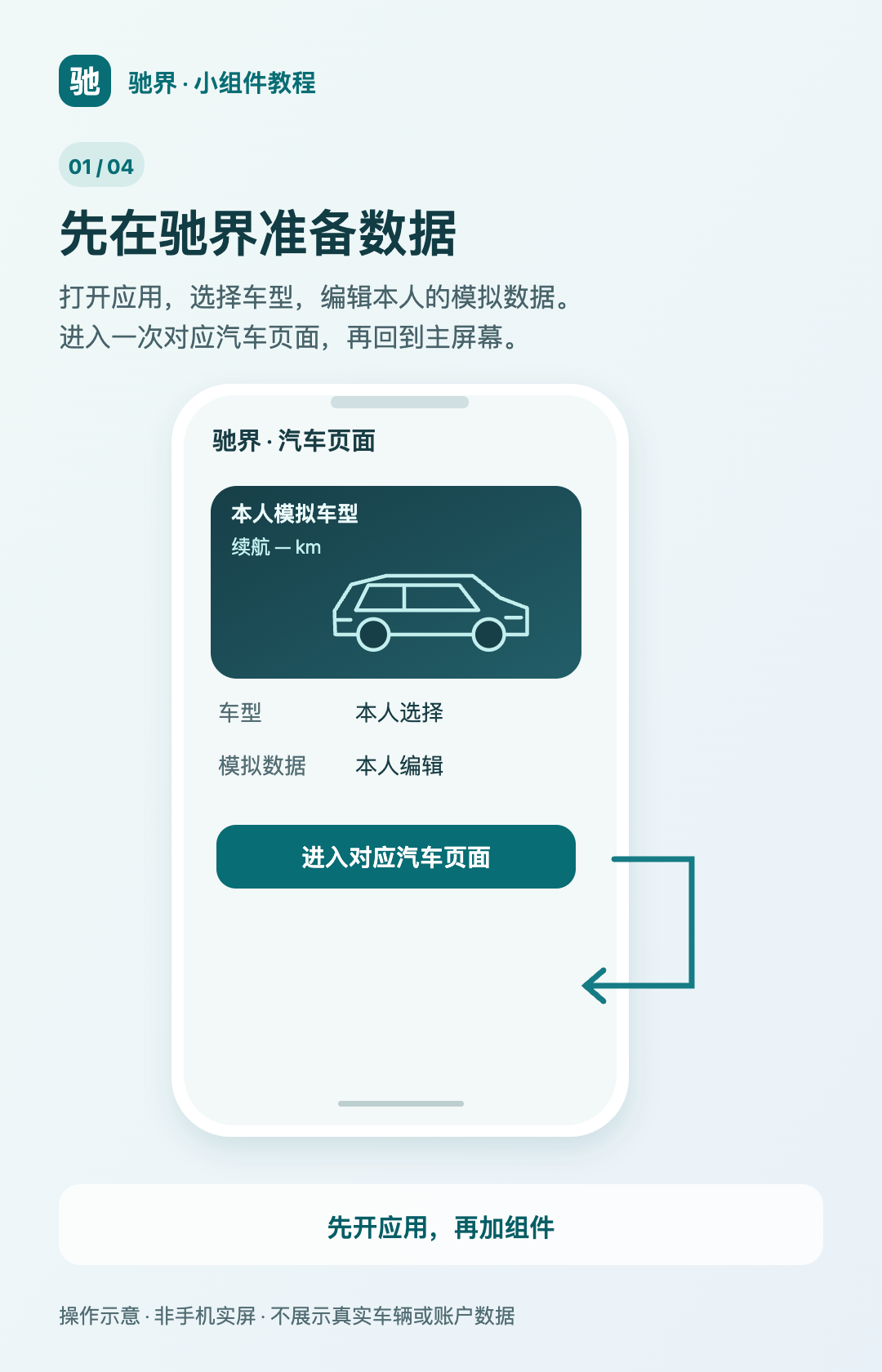
打开应用,选择车型,编辑本人的模拟数据。 进入一次对应汽车页面,再回到主屏幕。
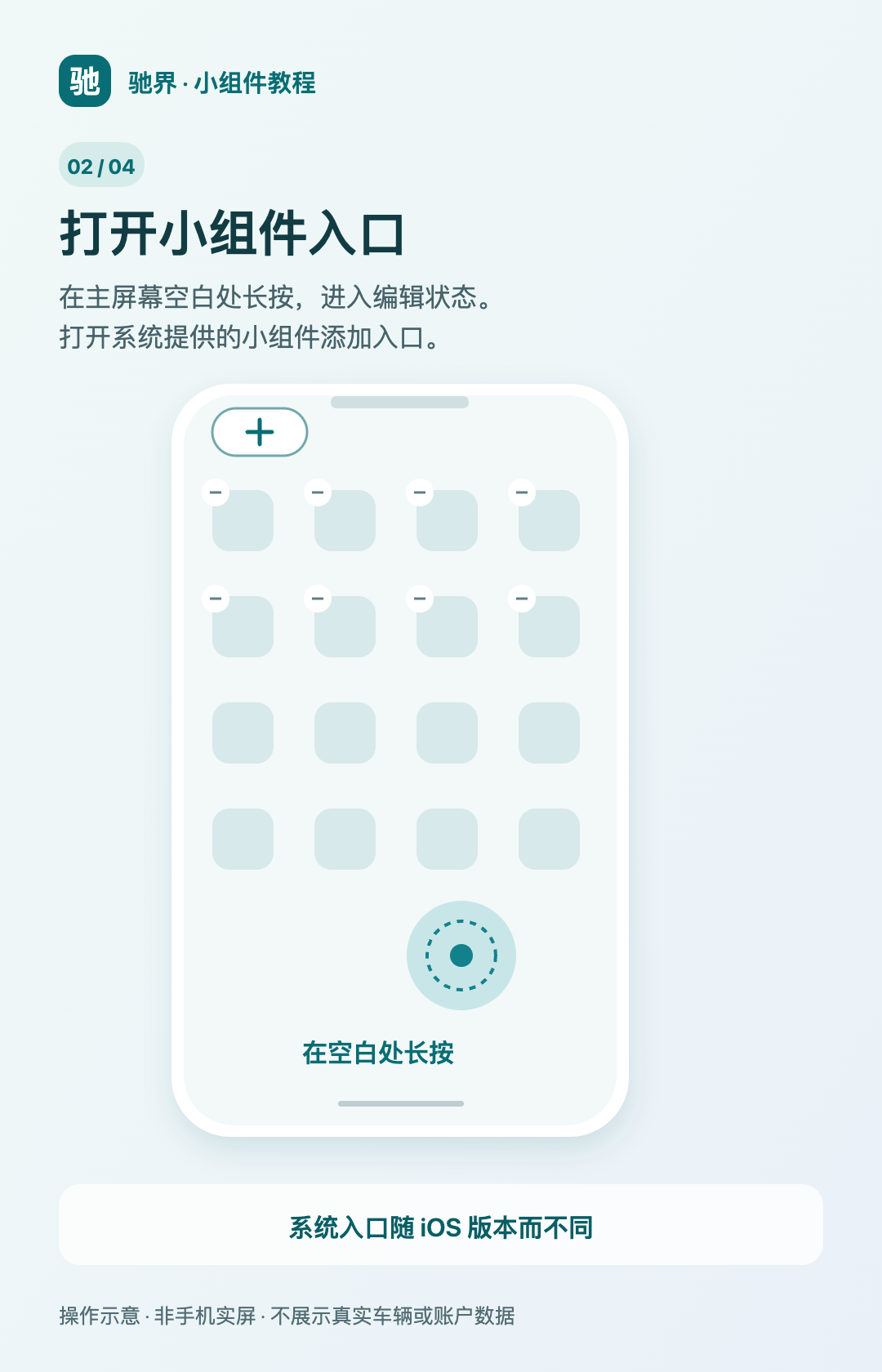
在主屏幕空白处长按,进入编辑状态。 打开系统提供的小组件添加入口。
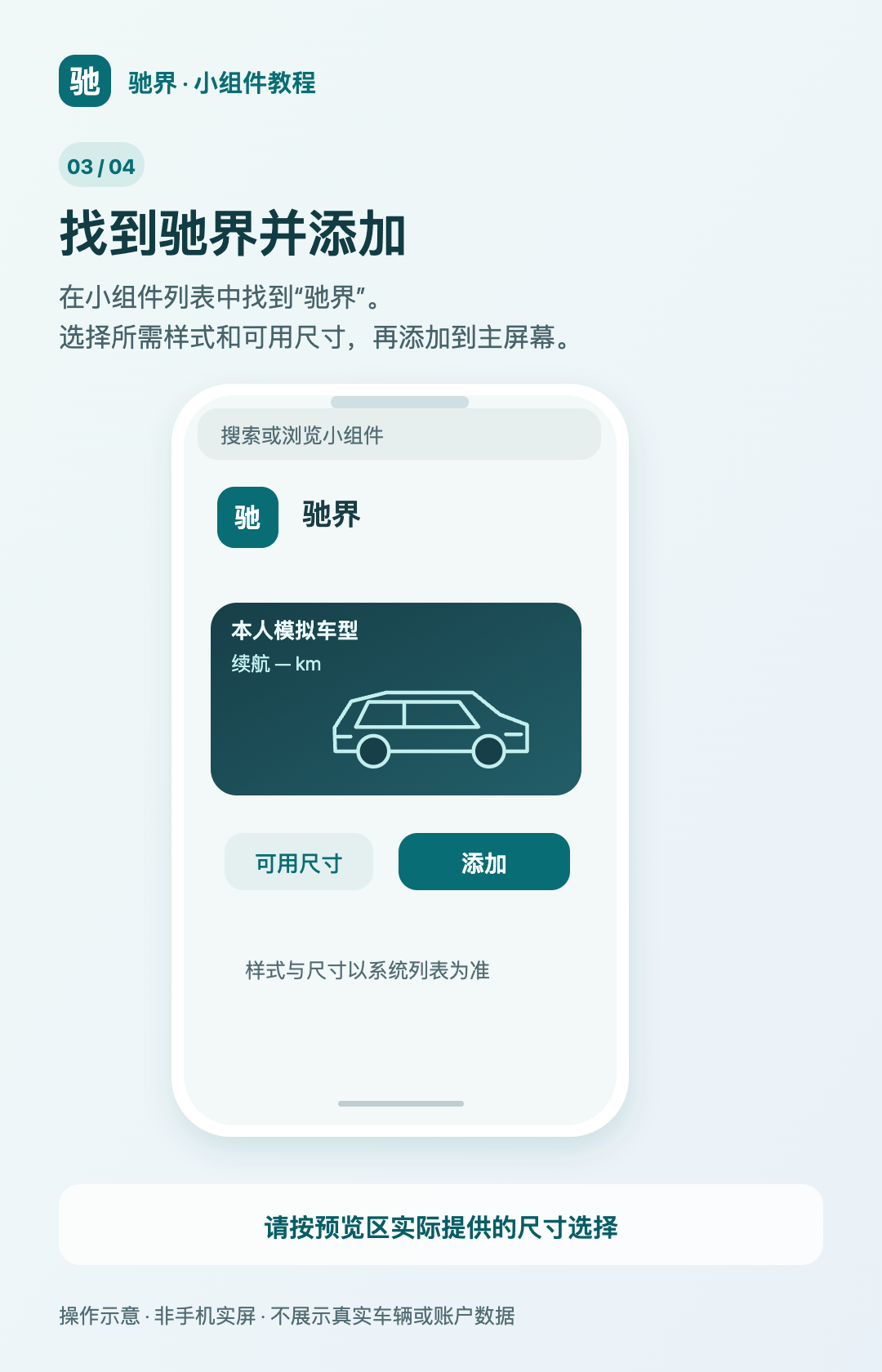
在小组件列表中找到“驰界”。 选择所需样式和可用尺寸,再添加到主屏幕。
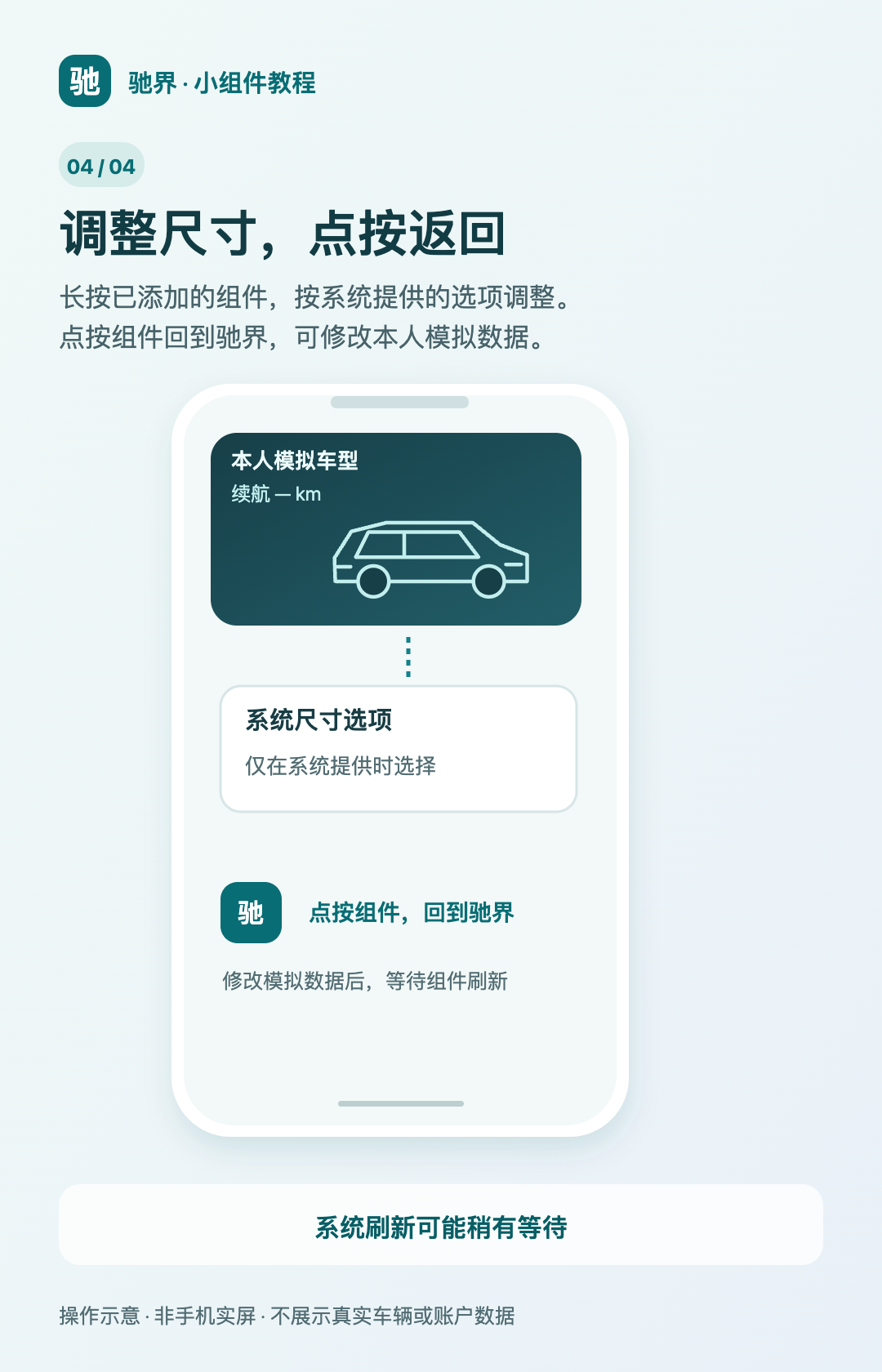
长按已添加的组件,按系统提供的选项调整。 点按组件回到驰界,可修改本人模拟数据。
选尺寸时,看清具体样式
在系统列表中找“驰界”,再选择对应品牌样式。两款“一汽奥迪”名称相同,可按浅色、深色预览区分。
| 系统中的样式名称 | 外观提示 | 可用尺寸 |
|---|---|---|
| 保时捷 | 汽车卡片 | 小(2×2)、中(4×2) |
| 梅赛德斯-奔驰 | 汽车卡片 | 小、中 |
| My BMW | 汽车卡片 | 小、中 |
| 一汽奥迪 | 浅色 | 中 |
| 一汽奥迪 | 深色 | 小、中 |
| 上汽奥迪 | 浅色、四个图标 | 中 |
iOS 18 及以上,支持相应尺寸的组件可通过长按后的系统选项调整。菜单未提供时,请在小组件列表中选择可用尺寸重新添加。大小以设备实际显示为准。
添加以后怎样更新?
点按组件返回驰界,在对应汽车页面修改本人的模拟数据。完成后回主屏幕等待系统刷新,网络和系统调度可能使显示稍有延迟。
汽车与图标用于模拟展示,不代表真实车辆的状态或远程控制。
Android 手机
通常可在主屏幕空白处长按,从桌面的小组件入口找到驰界,再选择样式添加。入口、可用尺寸和摆放方式随手机品牌、系统及桌面应用而不同。
以上四图说明 iPhone 操作,不是 Android 实屏或机型逐一验证结果。